Gemini 偷偷上线新功能,免费版也能“一句话”生成完整 PPT
牛马打工人最怕什么?至少对于 WebEyer 而言,“做 PPT” 能排进前三。
想框架,找模板,K文字,没完没完的对齐文本框.....
大半天的时间,就这么没了。
而就在最近,Gemini 悄咪咪的更新了一个不起眼但超能“杀”的功能——直接生成完整的 PPT 文件。
注意,不是过去那种只给你几行字的大纲,而是实打实的、带设计、带配图、可以直接打开的 .pptx 文件。
最狠的是,这个功能之前还是 Pro 会员专属,现在免费用户也能用了。体验了几次后,我必须说:这可能是打工人今年最值得尝试的 AI 功能。
No.1 它不“套模板”,而是“真创作”
市面上 AI 做 PPT 的工具很多,但大多是“模板搬运工”。你生成的 10 份 PPT,可能 8 份都长一个样,换个背景色而已,内容死板。
Gemini 不一样,它给的是一份“活”的 PPT。
它会真正理解你的需求或你上传的文档。它不只是填充模板,而是会帮你梳理逻辑、提炼重点、甚至自己去全网搜索匹配的图片。
我拿一份纯文字的行业报告测试,它生成的 PPT 里,居然为每一页都配上了不同且高清的“意境图”,这比我自己手动去找快多了。
更关键的是,它打通了谷歌自家的生态。AI 生成的内容,可以一键导入 Google Slides (谷歌幻灯片)。
这意味,AI 能帮你搞定 80% 的体力活(框架、内容、初版设计),而你只需要在 Google Slides 这个专业工具里,做最后 20% 的精修和调整。整个流程无缝衔接。
No.2 三步上手,保姆级教程
操作极其简单,三步搞定。
第一步:找到“隐藏入口”
首先,打开 Gemini 网页版。
(https://gemini.google.com/)
关键一步来了:在输入框的左下角,找到一个工具栏(像两个小锤子),点击它,然后一定要选择「Canvas」模式。
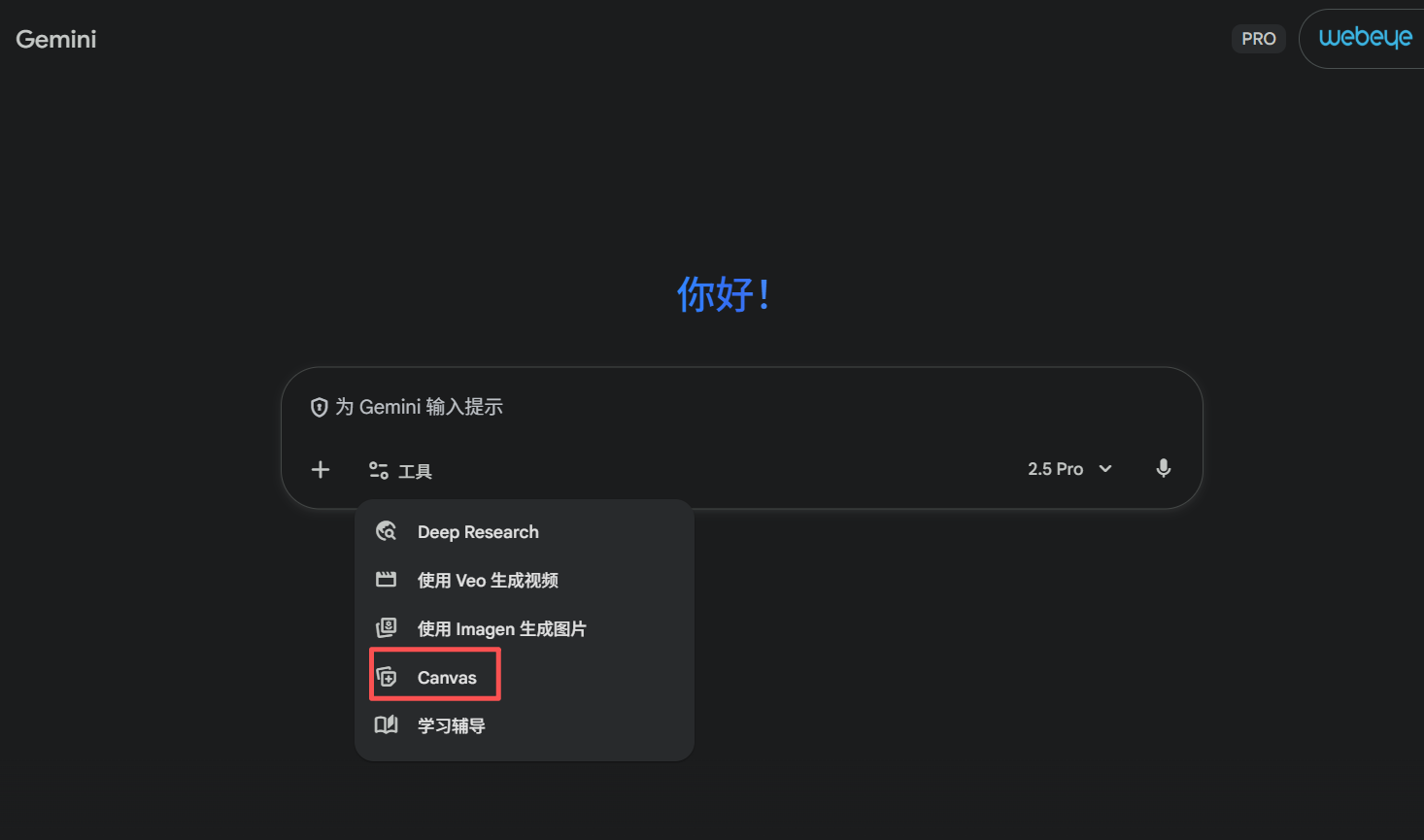
根据实测,如果不切换到 Canvas,Gemini 只会给你生成文字大纲,绝对不会生成 PPT 文件。
第二步:下达指令(两种玩法)
切换到 Canvas 后,你就可以开始“点菜”了。
玩法一:从 0 开始
如果你脑中只有一个模糊的主题,直接让 Gemini 帮你搜。比如输入:“帮我做一份关于‘全球咖啡豆主要产地’的 PPT”。Gemini 会利用谷歌搜索,自动搜集资料并填充内容。
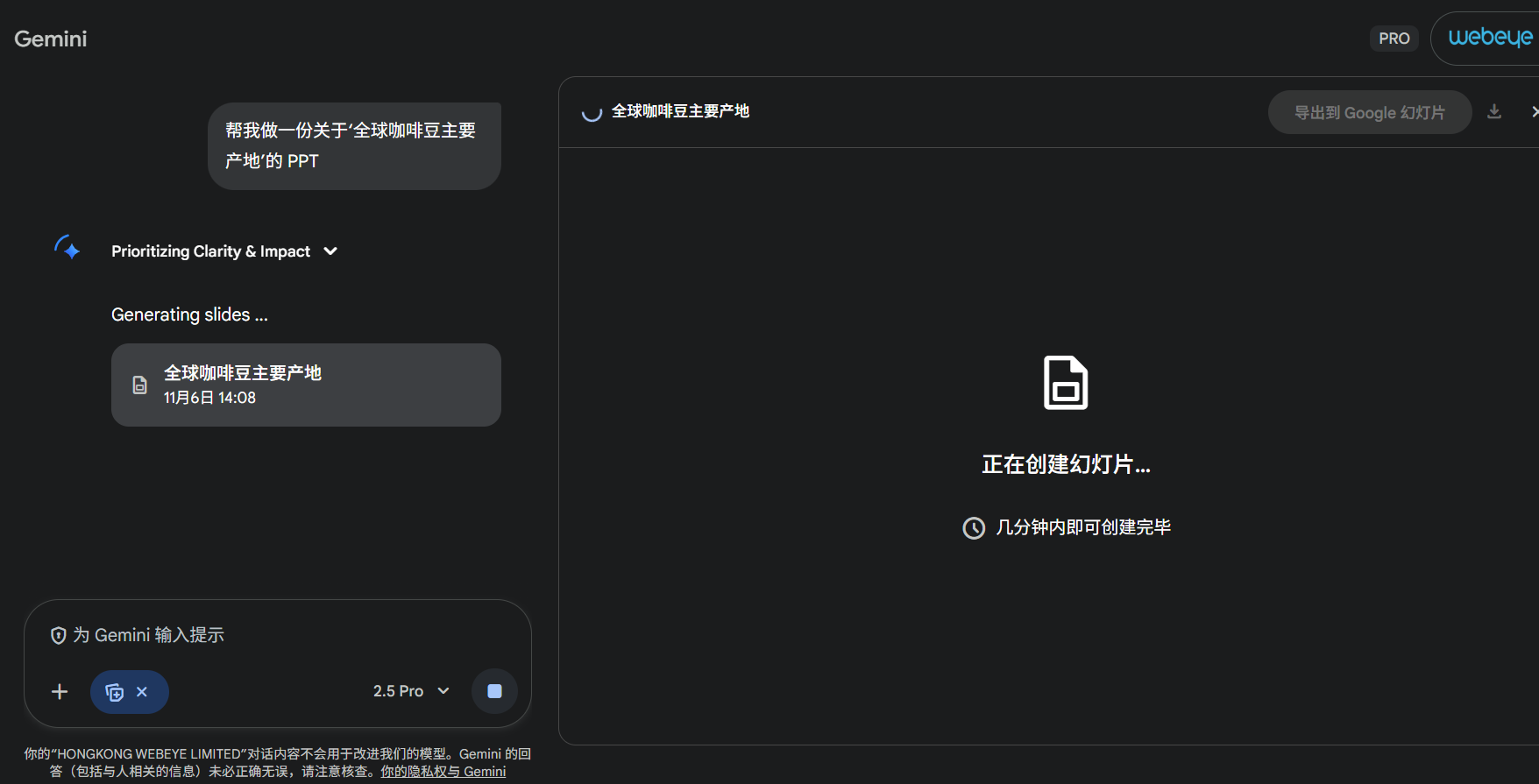
玩法二:上传文档(强烈推荐)。
这是最实用的。点击输入框旁的“回形针”图标,上传你的 Word 文档、PDF 报告、或者粘贴长篇文字。然后输入:“根据这份文件,帮我生成一份10页的总结性 PPT”。
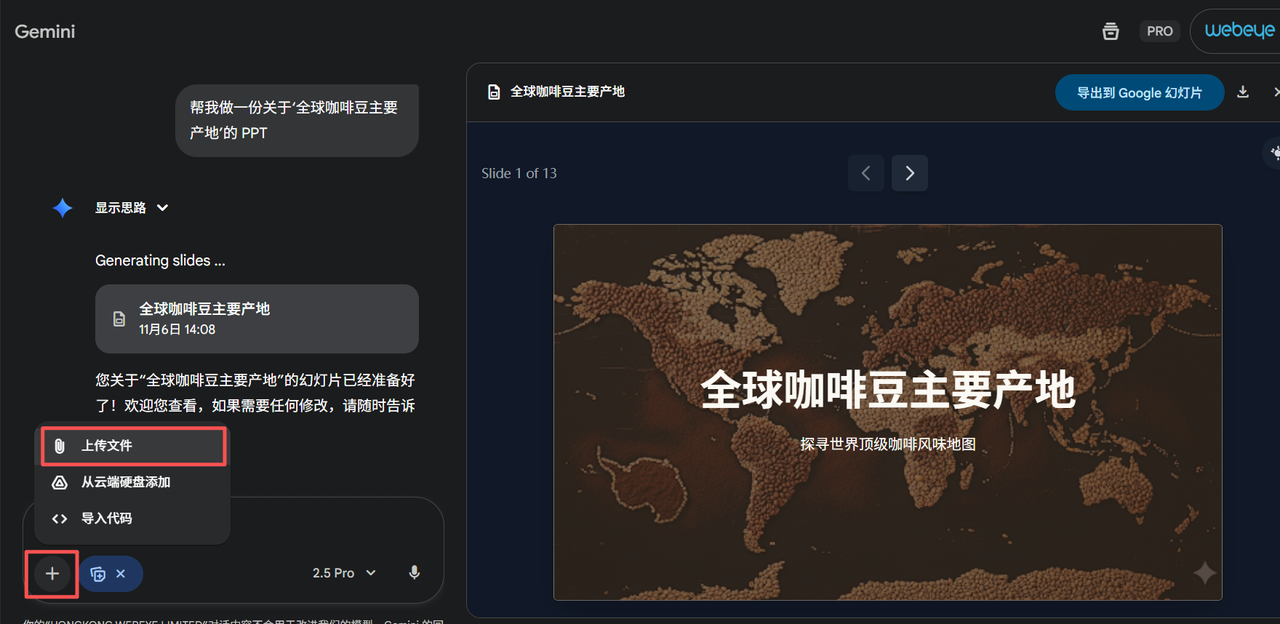
第三步:编辑与导出
等待几十秒,Gemini 就会在右侧生成预览。
这时你有三个选择:
直接下载 PDF:如果觉得很完美,直接存成本地 PDF。
导出到 Google 幻灯片(重点):点击这个选项,Gemini 会自动跳转到 Google Slides,生成一份所有元素都能自由编辑的 PPT。
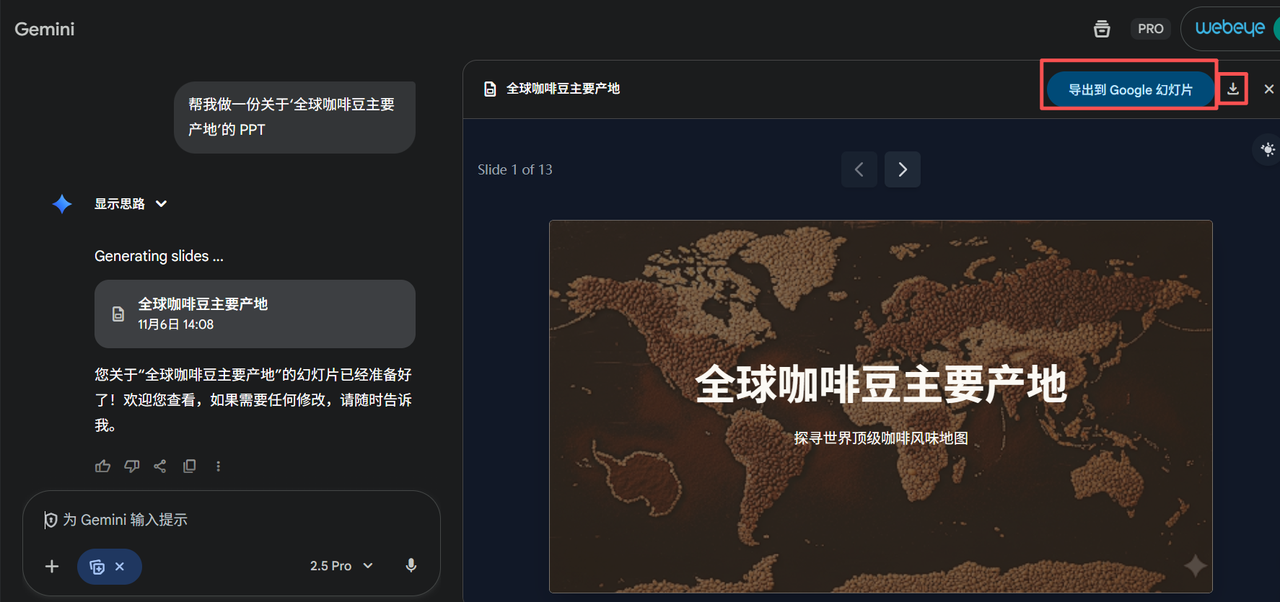
3. 继续对话修改:在左侧 Canvas 里继续提要求,比如“把第三页的风格改得更商务一点”,它会重新生成。
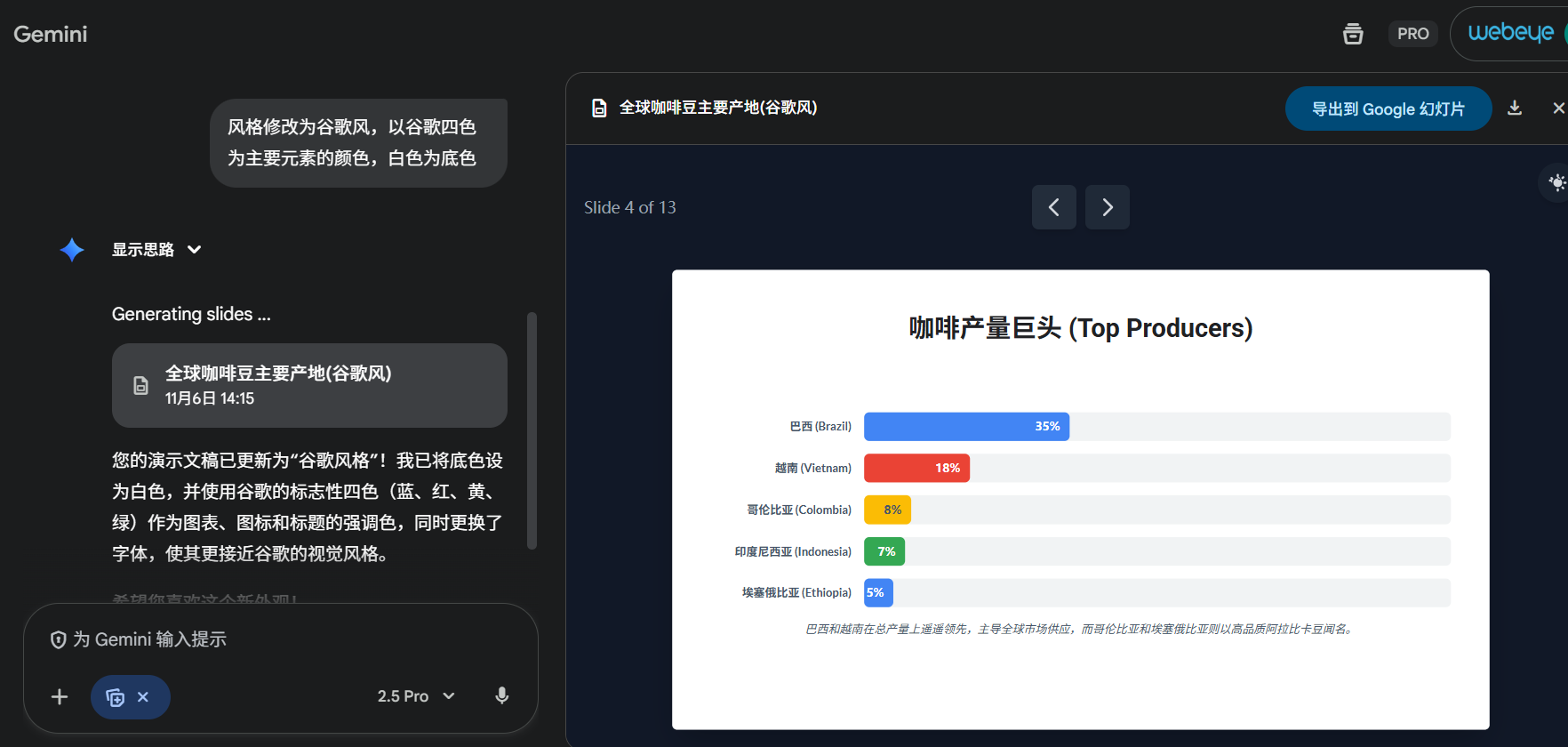
在 Google 幻灯片里修改完成后,你可以点击“文件” -> “下载” -> “Microsoft PowerPoint (.pptx)”,一份标准的 PPTX 文件就到手了。一起来欣赏一下 WebEyer 试验的完整版本 PPT 吧。

No.3 它解决了最痛的“从0到1”
说实话,Gemini 目前一次性生成的 PPT,也很难做到 100 分。它可能在图片尺寸、文本丰富度等问题上还有瑕疵。
但它最大的价值,是彻底解决了“从 0 到 1”的那个空白页恐惧症。
它帮你把最耗时的框架搭建、内容提炼、基础排版全都做完了,你拿到的是一个 80 分的半成品。你要做的,只是在 80 分的基础上,把它打磨到 100 分。
这个功能,真正把 PPT 制作的门槛,拉到了“会打字就行”的程度。如果你也经常被 PPT 折磨,赶快去试试吧。